Bir önceki makalemde WordPress Admin Paneli Giriş Logosunu Nasıl Değiştireceğimizi anlatırken wordpress’te eklenti kullanmak yerine kodlamaların web sitemizin performansı için ne kadar önemli olduğundan bahsetmiştim. Aynı şekilde yine sistemimize harika bir kodla otomatik etiketlemeyi nasıl yapacağımızı anlatacağım. (daha&helliip;)
Kategori: Wordpress
-
WordPress Admin Paneli Giriş Logosunu Değiştirmek
WordPress kullanan birisi olarak wordpress üzerindeki işlemlerimin çoğunu eklenti kullanmadan kodlamalarla çözmekteyim. Piyasada ücretli ücretsiz bir çok eklenti var ama sisteminizde ne kadar çok eklenti kurulu olursa web sitenizin açılış hızlarındaki performansıda bir o kadar düştüğünü belirtmek isterim. Bu amaçtan dolayı sağlam kodlar her zaman wordpress için en ideal yöntemdir.
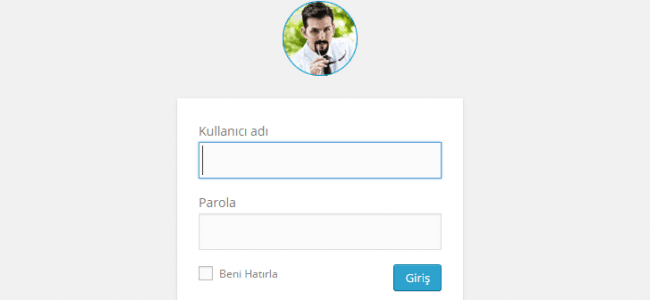
Bu yazımda sizlere WordPress login panelindeki wordpress logosunu değiştirmenin yolunu açıklayacağım. Aslında çok basit bir yöntemdir kendisi. 🙂 Fakat yedeklemelerimizi elden bırakmamak gerekir.
1-) İlk olarak temamızın içindeki “functions.php” dosyasının bir yedeğini alıyoruz. Bunca zaman kullandığım kod sıkıntı olacağını düşünmüyorum ama yinede tedbiri elden bırakmamak gerekli.
2-) functions.php dosyasını açtıktan sonra “<?php” buluyoruz ve aşağıdaki kodu altına yerleştiriyoruz.
/*WordPress Admin Paneli Giriş Logosunu Değiştirme*/
function custom_loginlogo() {
echo '<style type="text/css">
h1 a {background-image: url('.get_bloginfo('template_directory').'/images/w-logo-blue.png) !important; }
</style>';
}
add_action('login_head', 'custom_loginlogo');

add_action('login_head', 'custom_loginlogo');
function the_url( $url ) {
    return "http://www.polatdugan.com/";
}
add_filter( 'login_headerurl', 'the_url' );
/*WordPress Admin Paneli Giriş Logosunu Değiştirme*/
3-) Yukardaki kodda bulunan ” /images/w-logo-blue.png ” bölümü logomuzun tema içerisinde bulunduğu yere göre düzenlenmelidir. Benimkisi images klasörünün altında bulunmakta olduğu için kodları öyle paylaştım. Logonun orjinal boyutu 80x80px olarak olmalıdır.
4-) “return “http://www.polatdugan.com/”; ” satırınıda logo tıklandığında gidilmesini istediğini internet adresi yazarak güncelleyebilirsiniz.
Tüm işlemleri doğru yaptıktan sonra wp-admin paneline girdiğinizde değişen logonuzu görebilirsiniz. Sıkıntı çıkması durumunda yedeklediğiniz function.php dosyasını tekrar sunucuya yüklemeniz ayarları eski haline getirecektir.
-
WordPress Nav-menu’yü Yeni Sekmede Açma Ayarları
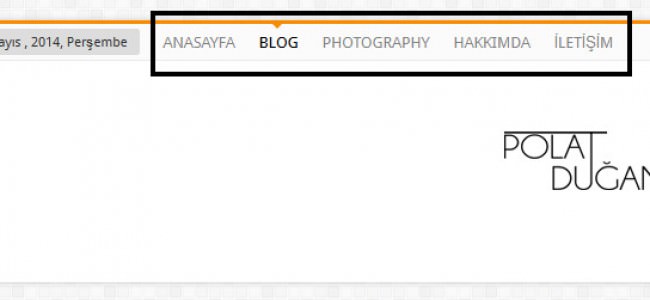
WordPress için hazırladığımız navigasyon menüsünde oluşturduğumuz menüleri ve sayfaları istediğimiz şekilde ayarlayabiliriz. Bağlantı yada sayfa olarak hazırladığımız menüyü yeni pencerede yada sekmede açmak isteyebiliriz. Peki bu ayarlar nasıl olacak? (daha&helliip;)
-
WordPress’in Manuel Güncellemesi Nasıl Yapılır?
Merhaba Arkadaşlar,
Bu yazımda wordpress’i manuel olarak nasıl güncelleyebiliriz ve bu yöntemin faydaları nelerdir onlara değinicem. WordPress admin panelimizde zırt pırt gördüğümüz ve görüceğimiz wordpress güncellemeleri bazı zamanlarda Güncelleme Başarısız oldu ya da Bakım yapılıyor gibi uyarılarla bizi yarı yolda bırakabiliyor. Bu durumdan kurtulmamızın en garanti ve başarılı yöntemi manuel olarak bizim wordpress güncellemesini FTP üzerinden yapmamızdır. (daha&helliip;)