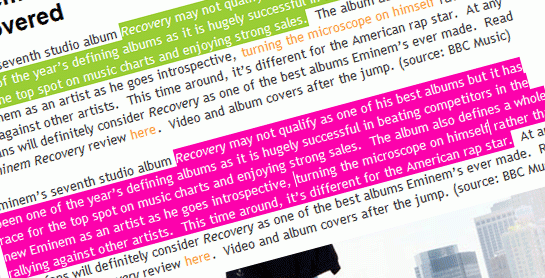
CSS bir web tasarımcının can damarıdır diyebilirim. HTML’nin backstage’i olan CSS aslında göze hitap eden en ufak pixelden tutun animasyon efektlerine kadar her türlü işlemin değiştirilmesini ve düzenlenmesini sağlayabilmektedir. Bu yazımda seçili alan olarak belirlediğimiz bölgelerin windows’un default rengi olan mavi renk yerine bizim CSS içinde belirlediğimiz renkte görünmesini ayarlayacağız. (daha&helliip;)
Yazar: Polat DUĞAN
-

WordPress Otomatik Etiket Sistemi Nasıl Yapılır?
Bir önceki makalemde WordPress Admin Paneli Giriş Logosunu Nasıl Değiştireceğimizi anlatırken wordpress’te eklenti kullanmak yerine kodlamaların web sitemizin performansı için ne kadar önemli olduğundan bahsetmiştim. Aynı şekilde yine sistemimize harika bir kodla otomatik etiketlemeyi nasıl yapacağımızı anlatacağım. (daha&helliip;)
-
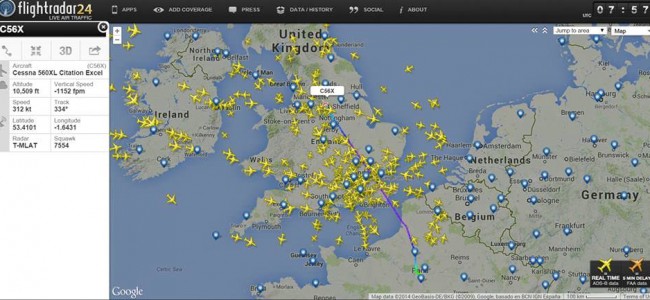
Bizim uçak şu anda nerede ?
Dünya üzerindeki bütün uçakların saniye saniye nerede ve nereye gittiğini görebiliceğinizi söylesem ne derdiniz. Bunun için özel bir web sitesi yapılmış. Ve havadaki tüm uçakları saniyesi saniyesine görebilmekteyiz. (daha&helliip;)
-
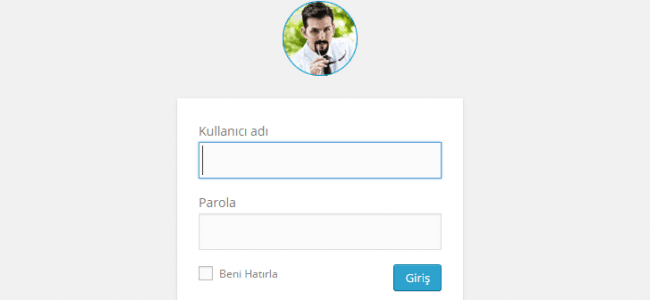
WordPress Admin Paneli Giriş Logosunu Değiştirmek
WordPress kullanan birisi olarak wordpress üzerindeki işlemlerimin çoğunu eklenti kullanmadan kodlamalarla çözmekteyim. Piyasada ücretli ücretsiz bir çok eklenti var ama sisteminizde ne kadar çok eklenti kurulu olursa web sitenizin açılış hızlarındaki performansıda bir o kadar düştüğünü belirtmek isterim. Bu amaçtan dolayı sağlam kodlar her zaman wordpress için en ideal yöntemdir.
Bu yazımda sizlere WordPress login panelindeki wordpress logosunu değiştirmenin yolunu açıklayacağım. Aslında çok basit bir yöntemdir kendisi. 🙂 Fakat yedeklemelerimizi elden bırakmamak gerekir.
1-) İlk olarak temamızın içindeki “functions.php” dosyasının bir yedeğini alıyoruz. Bunca zaman kullandığım kod sıkıntı olacağını düşünmüyorum ama yinede tedbiri elden bırakmamak gerekli.
2-) functions.php dosyasını açtıktan sonra “<?php” buluyoruz ve aşağıdaki kodu altına yerleştiriyoruz.
/*WordPress Admin Paneli Giriş Logosunu Değiştirme*/
function custom_loginlogo() {
echo '<style type="text/css">
h1 a {background-image: url('.get_bloginfo('template_directory').'/images/w-logo-blue.png) !important; }
</style>';
}
add_action('login_head', 'custom_loginlogo');

add_action('login_head', 'custom_loginlogo');
function the_url( $url ) {
    return "http://www.polatdugan.com/";
}
add_filter( 'login_headerurl', 'the_url' );
/*WordPress Admin Paneli Giriş Logosunu Değiştirme*/
3-) Yukardaki kodda bulunan ” /images/w-logo-blue.png ” bölümü logomuzun tema içerisinde bulunduğu yere göre düzenlenmelidir. Benimkisi images klasörünün altında bulunmakta olduğu için kodları öyle paylaştım. Logonun orjinal boyutu 80x80px olarak olmalıdır.
4-) “return “http://www.polatdugan.com/”; ” satırınıda logo tıklandığında gidilmesini istediğini internet adresi yazarak güncelleyebilirsiniz.
Tüm işlemleri doğru yaptıktan sonra wp-admin paneline girdiğinizde değişen logonuzu görebilirsiniz. Sıkıntı çıkması durumunda yedeklediğiniz function.php dosyasını tekrar sunucuya yüklemeniz ayarları eski haline getirecektir.
-
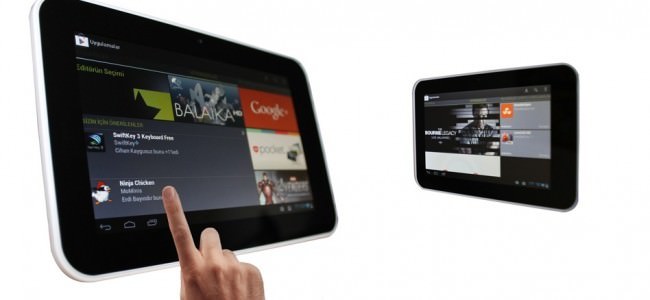
Hi-LEVEL T801 Model Tablet’e Rom Yükleme
Hi Level T801 tabletimde internete gezinirken sebebini bilmediğim bir durumdan kilitlendi hiç bir fonksiyona cevap vermeyince reset attım. Fakat bu sefer tablet açılıyor Hi Level reklamı geçiyor ama Android yazısında takılıp kalıyordu. Daha önce hiç böyle bişi başıma gelmemişti. Bilgisayarlara binlerce kez format attım fakat tablet hiç denk gelmemişti. Tabi doğru kaynağıda bulmak sıkıntı bulsan tabletine uyumlu olmuyor. Ama 2 saat içinde bu sorunumuda çözdüm ve kaynak olması açısından bloğumda paylaşıyorum.
[ads]Öncelikle yapılacak bu işlemler için hiç bir sorumluluk kabul etmiyorum , her yaptığınız işlemden ve doğacak sorunlarınızdan kendiniz sorumlusunuz.
Şimdi işlemlere başlamadan önce tabletiniz açılıyorsa bilgilerinizi yedeklemenizi öneririm. İşlem sonunda tüm bilgileriniz programlarını vs. herşey uçacaktır.
Kullanacağımız dosyalar RK Batch Tool ve HI-LEVEL HLV-T801 Rom Dosyalarını paket halinde BURADAN indirebilirsiniz. Bu ROM sadece ‘Hi-LEVEL T801 Model’ tabletler için geçerlidir farklı model tabletlere denemeyiniz.
İlk işlem olarak tabletimizi kapatıyoruz. ( Yazılımsal olarak çökmüş tablet bile olsa kapatılması gereklidir.)
Tabletimizi kapattıktan sonra bilgisayarınıza USB kablosutyla bağlama işlemini gerçekleştiricez. Fakat burada detaylı bi işlem yapmamız gerekl. Çünkü USB aygıtını takınca tanıyamama sorunu vericektir. Tanıtma işlemini nasıl yapacağımızı anlatalım.
Tabletimizi bilgisayara bağlamadan önce Ses Kısma Tuşuna ve Power (Tableti açma) tuşuna basılı tutuyoruz ve 2 saniye kadar bekledikten sonra USB kablosunu takıp bilgisayar bağlantısını yapıyoruz.
Bağlantı işleminden sonra bilgisayarda usb aygıtı tanınmadı uyarısı alıcaksınız. Uyarıdan sonra Bilgisayarım’a sağ tıklayıp Yönet’i tıklayıp açın. Sistem araçları sekmesinden Aygıt Yöneticisini tıklayın.
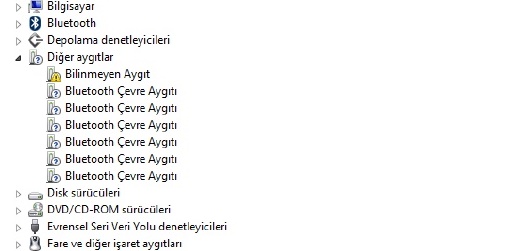
Yukarıdaki gibi Bilinmeyen Aygıt yanında sarı uyarı simgesi görünecektir. Buraya kadar herşey adım adım ilerlediyse bağlantınızı doğru yapmışsınız demektir.
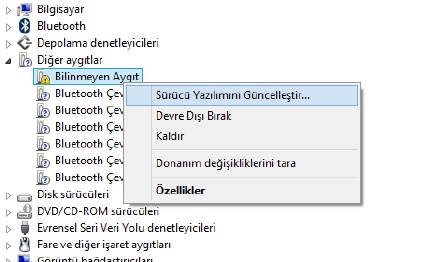
Şimdi tabletimizi bilgisayarımıza tanıtmamız gerekiyor. Bilinmeyen Aygıt’a sağ tıklayıp ‘Sürücü Yazılımını Güncelleştir’ seçeneğini tıklıyoruz.
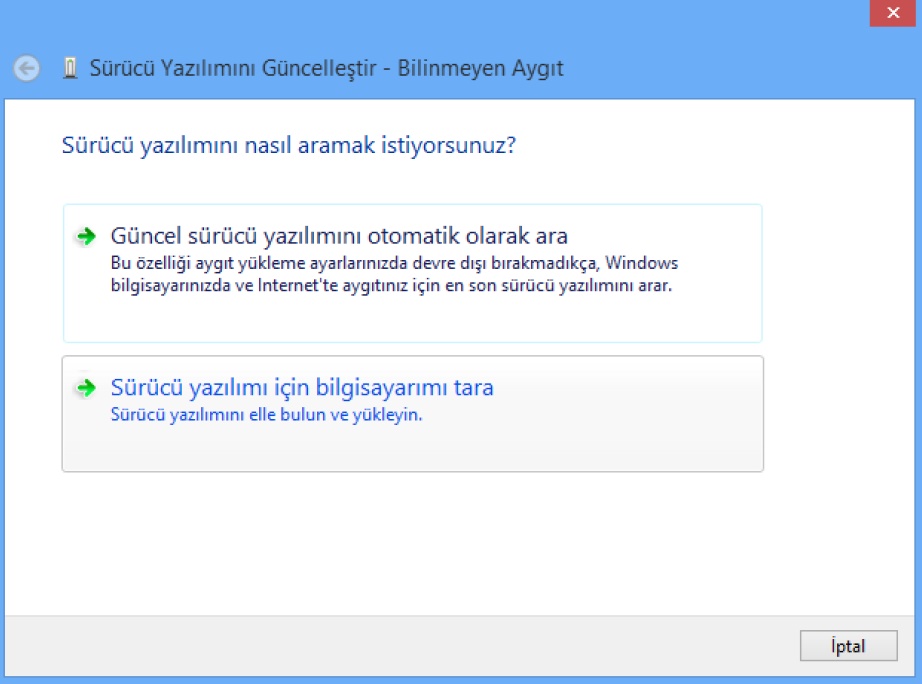
Açılan yeni pencereden ‘Sürücü yazılımı için bilgisayarımı tara’ Seçeneğini seçiyoruz.
Açılan pencereden ‘Bilgisayarımdaki aygıt sürücüleri listesinden seçmeme izin ver ‘ seçeneğini tıklıyoruz.
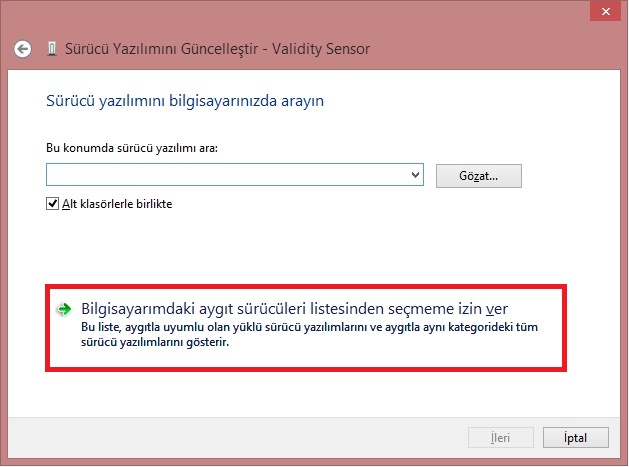
Bu pencerede hiç bir işlem yapmadan ileri butonuna basıyoruz.
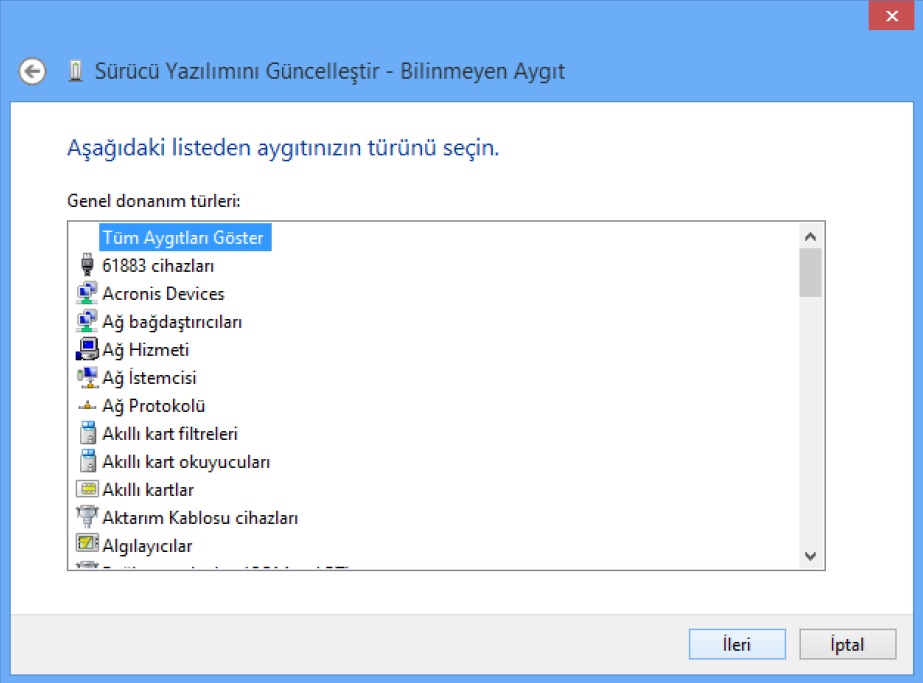
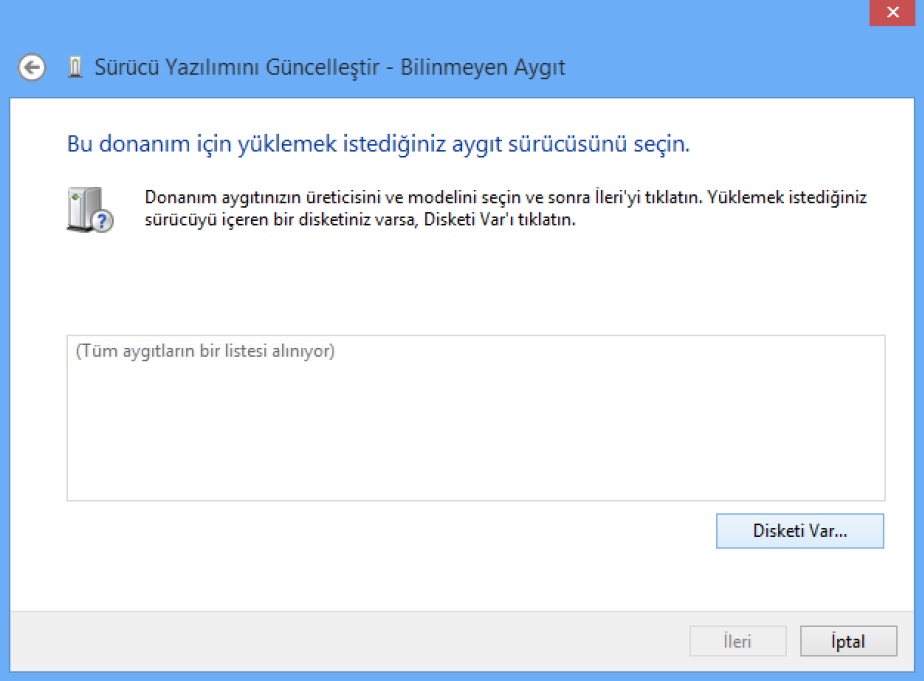
İleri butonuna bastıktan sonra açılan pencerede ‘Disketi var’ seçeneğini tıklıyoruz.
[ads]
Yeni açılan ufak pencereden Gözat’ı tıklıyoruz.
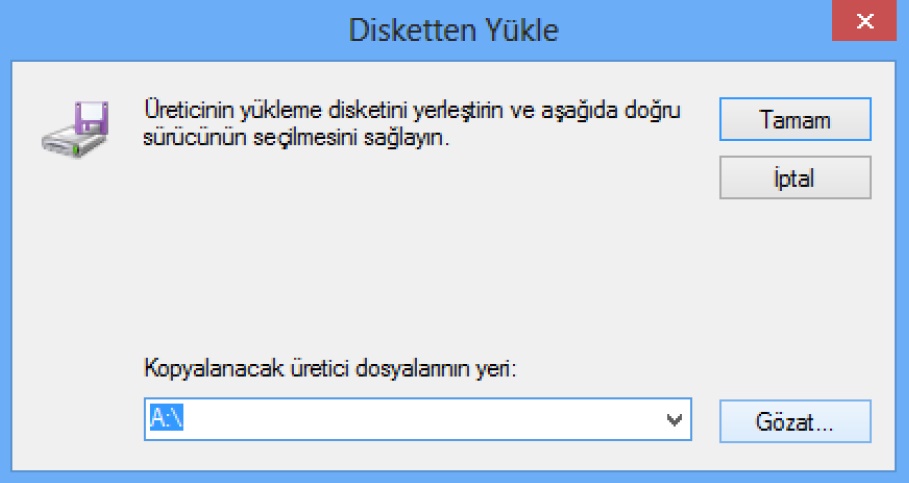
İndirmiş olduğumuz pakette RK Batch Tool klaösüründeki USB Driver klasörüne giriyoruz. işletim sisteminize uygun olan sürücüyü seçiyoruz. Aç’ı tıklıyoruz.
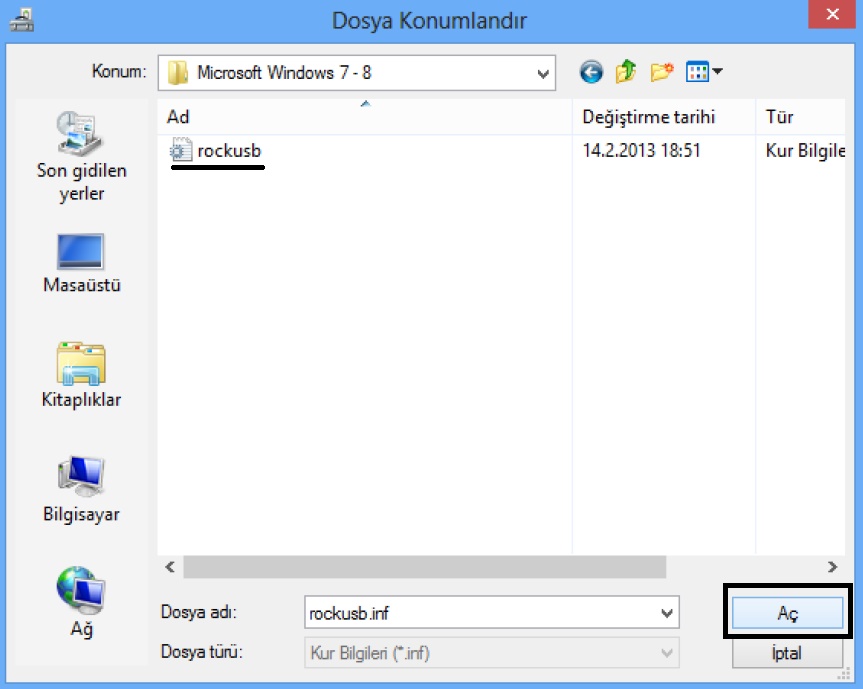
Disketten yükle penceresine geçince Tamam’ı tıklıyoruz.
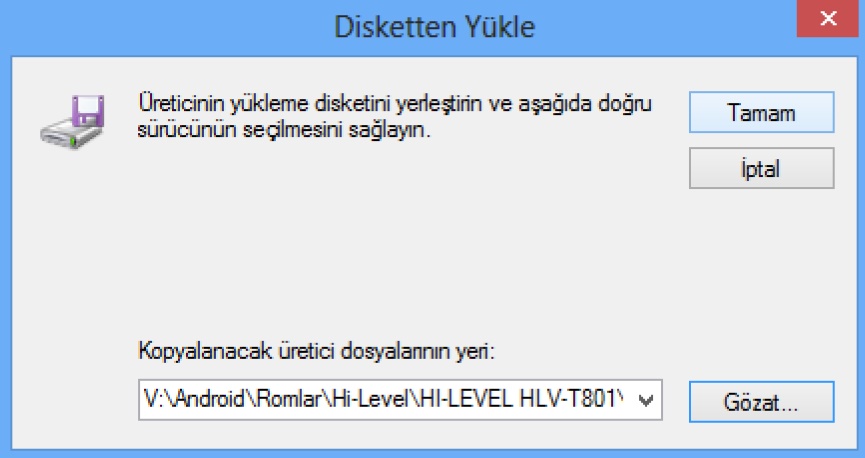
Yeni pencereden hiç bir yere dokunmadan ileri butonuna basıyoruz.
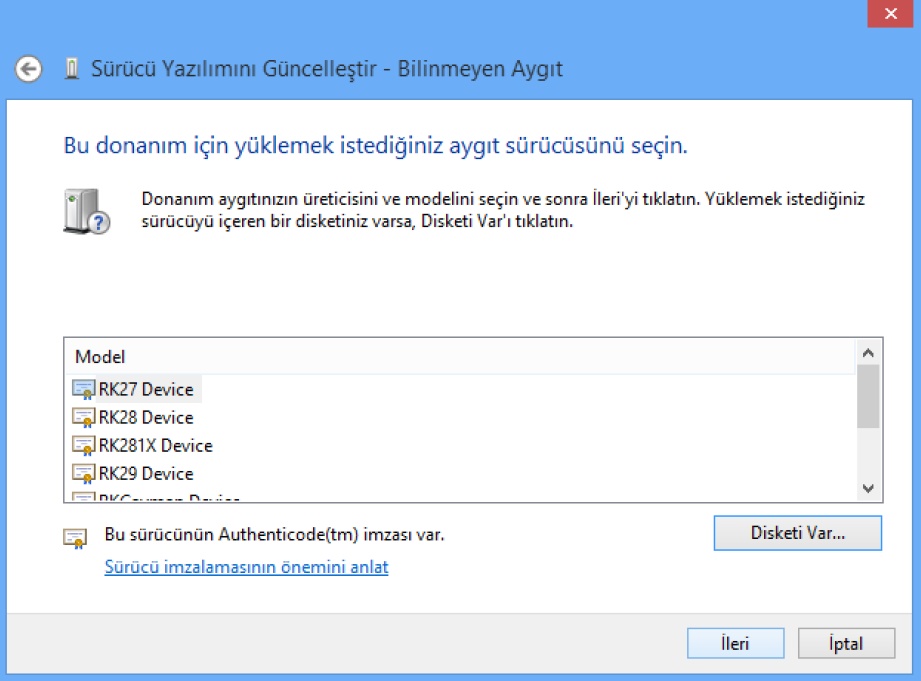
Karşımıza uyarı penceresi çıkıcaktır. Bu pencere işletim sisteminize göre değişebilir. Tamam seçeneğini tıklıyoruz. (Windows 8.1 işletim sisteminde bu adım hata vermektedir , ama windows 7 işletim sisteminde sorunsuz çalışmaktadır.)
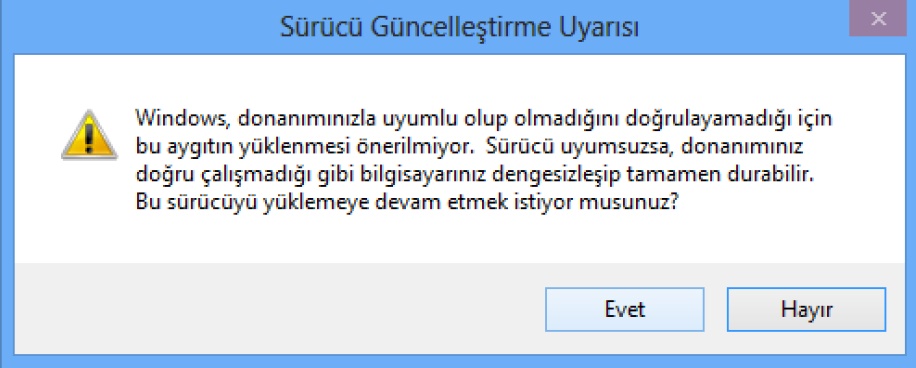
Evet seçeneğinden sonra aygıt yükleme işlemimiz tamamlanıcaktır. Yeni gelen pencereden kapat seçeneğini seçmemizle birlikte sürücü tanıtma adımlarını tamamlamış oluyoruz.
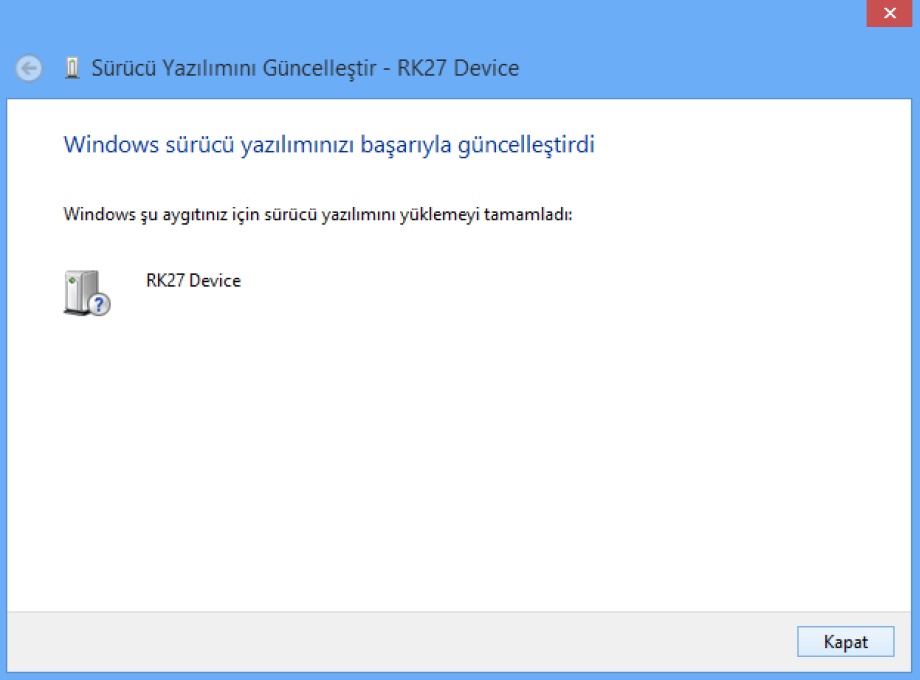
Artık Rom yükleme işlemlerine başlayabiliriz. İndirdiğiniz RK Batch Tool klasörünndeki RK Batch Tool.exe dosyasını (Windows Vista, 7 ve 8 kullanıcıları programı yönetici olarak çalıştırmalılar.) çalıştırıyoruz.
[ads]
Program açılışta Çince olarak çalışacaktır. Sıkıntı yok çünkü İngilizce seçeneği mevcut.Tabletinizi doğru bir şekilde bağlıysanız program ara yüzündeki “1” rakamı yeşil renk kutu içinde olacaktır.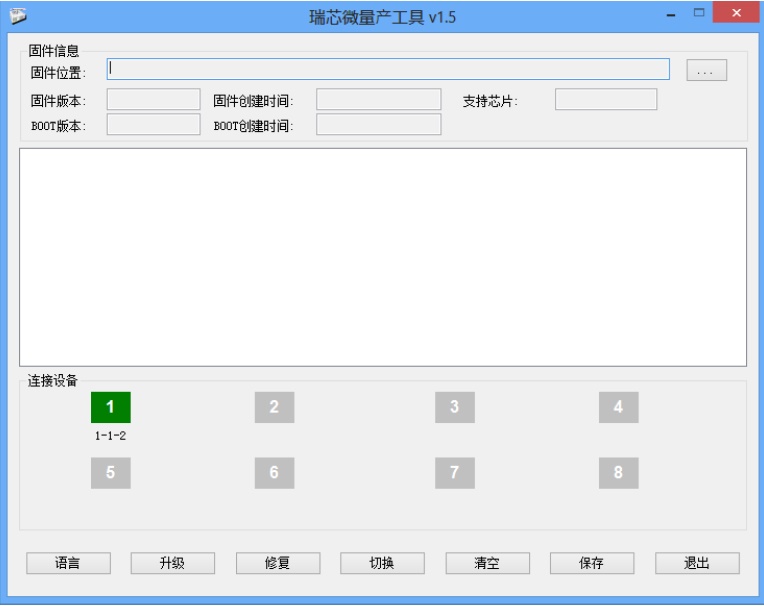
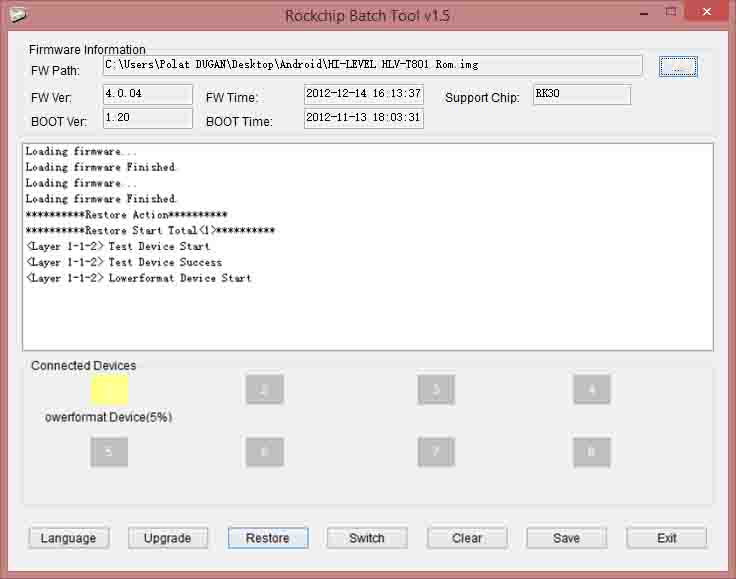
Programı “İngilizce” diline çevirmek için programın sol alt köşesindeki butona tıklıyoruz. Açıklan ufak pencereden alttaki 2. seçeneği seçiyoruz ve sonrasında programımız ingilizce oluyor.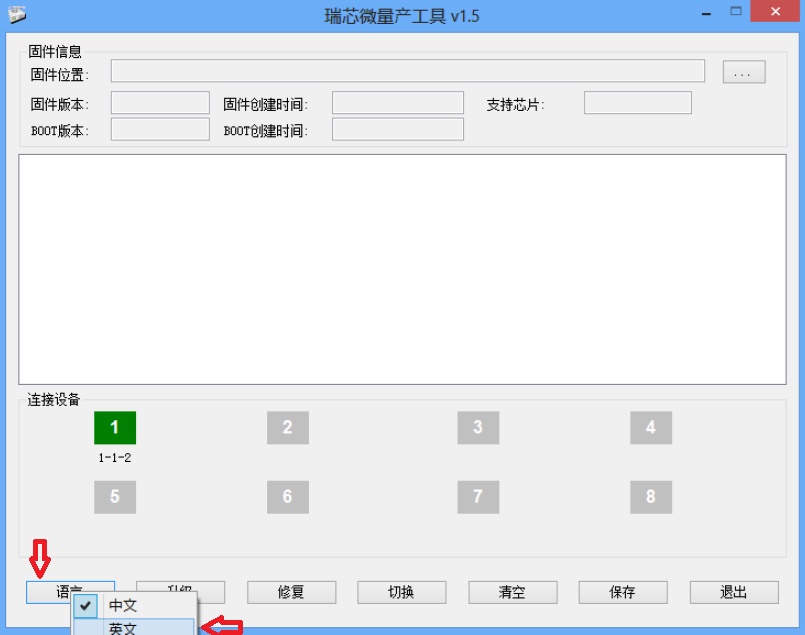
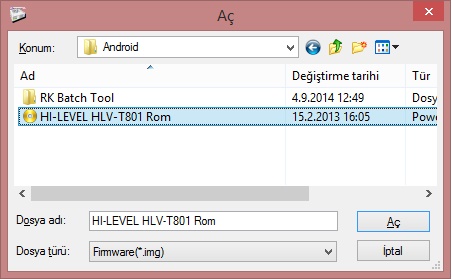
Program dilini değiştirdikten sonra programımıza yükleyeceğimiz Rom’u tanıtmamız gerekli. Programın sağ üst köşesinde […] yazan yeri tıklıyoruz. İndirmiş olduğumuz dosyaların içindeki HI-LEVEL HLV-T801 Rom.img dosyasını seçiyoruz. Ve Aç’ı tıklıyoruz.
Son olarak program ara yüzündeki ‘Restore’ butonuna basıyoruz. Rom yükleme işlemi otomatik olarak başlayacak ve tamamlanacaktır. Rom yükleme işlemi bittikten sonra, tabletiniz otomatik olarak açılacaktır. İlk açılış biraz uzun sürebilir. Tabletiniz açıldıktan sonra, tabletiniz ile bilgisayarınız arasındaki bağlantıyı kesebilirsiniz.