
WordPress üzerinde her kullanıcıya atanan default avatar yerine daha seçenekli avatarlar atayabilirsiniz. Normalde WordPress üzerinde böyle bir seçenek bulunmamakta. Üye olanlar gravatar’a üye olup varsayılan avatarlarını değiştirebilirler. Fakat üye kaydı olmayan siteler ne yapmalı?. (daha&helliip;)
Etiket: değiştirme
-

WordPress Admin Panelinde Teşekkür Mesajını Değiştirme
Bir önceki makalemde WordPress’in özelleştirilmesi için WordPress Logosu ve Menüsünü Admin Panelinden Kaldırma işlemini açıklamıştım. Yine özelleştirmeye devam ederek wordpress Admin panelinden “WordPress ile oluşturduğunuz için teşekkürler.” yazısını nasıl değiştiriceğimizi açıklayacağım. (daha&helliip;)
-
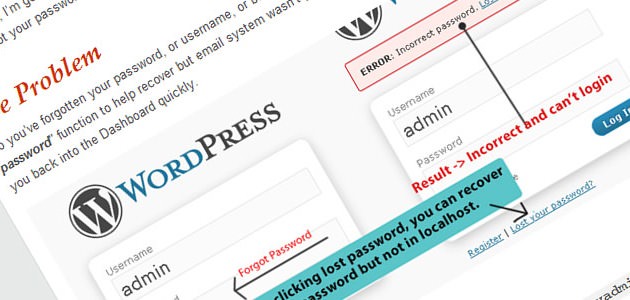
WordPress için Şifre değiştirme ve Resetleme Nasıl Yapılır?
WordPress kullanan birisi olarak en çok korktuğum durumlardan birisidir. Bu yazıyı okuyorsan muhtemelen ya şifreni unutmuşsundur ya da öyle gezinirken falan denk gelmişsindir. 🙂 Şifreni unuttuysan merak etme sorunun cevabı bu makalede fakat Hosting bilgilerinide unuttuysan yada kaybettiysen web sitenin üzerine bir bardak soğuk su içebilirsin. (daha&helliip;)
-

CSS3 ile Seçili Alanın Rengini Değiştirme
CSS bir web tasarımcının can damarıdır diyebilirim. HTML’nin backstage’i olan CSS aslında göze hitap eden en ufak pixelden tutun animasyon efektlerine kadar her türlü işlemin değiştirilmesini ve düzenlenmesini sağlayabilmektedir. Bu yazımda seçili alan olarak belirlediğimiz bölgelerin windows’un default rengi olan mavi renk yerine bizim CSS içinde belirlediğimiz renkte görünmesini ayarlayacağız. (daha&helliip;)
-
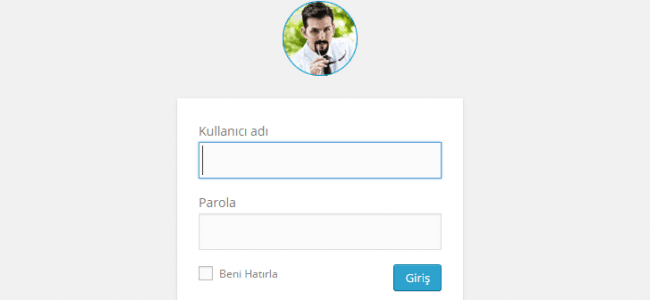
WordPress Admin Paneli Giriş Logosunu Değiştirmek
WordPress kullanan birisi olarak wordpress üzerindeki işlemlerimin çoğunu eklenti kullanmadan kodlamalarla çözmekteyim. Piyasada ücretli ücretsiz bir çok eklenti var ama sisteminizde ne kadar çok eklenti kurulu olursa web sitenizin açılış hızlarındaki performansıda bir o kadar düştüğünü belirtmek isterim. Bu amaçtan dolayı sağlam kodlar her zaman wordpress için en ideal yöntemdir.
Bu yazımda sizlere WordPress login panelindeki wordpress logosunu değiştirmenin yolunu açıklayacağım. Aslında çok basit bir yöntemdir kendisi. 🙂 Fakat yedeklemelerimizi elden bırakmamak gerekir.
1-) İlk olarak temamızın içindeki “functions.php” dosyasının bir yedeğini alıyoruz. Bunca zaman kullandığım kod sıkıntı olacağını düşünmüyorum ama yinede tedbiri elden bırakmamak gerekli.
2-) functions.php dosyasını açtıktan sonra “<?php” buluyoruz ve aşağıdaki kodu altına yerleştiriyoruz.
/*WordPress Admin Paneli Giriş Logosunu Değiştirme*/
function custom_loginlogo() {
echo '<style type="text/css">
h1 a {background-image: url('.get_bloginfo('template_directory').'/images/w-logo-blue.png) !important; }
</style>';
}
add_action('login_head', 'custom_loginlogo');

add_action('login_head', 'custom_loginlogo');
function the_url( $url ) {
    return "http://www.polatdugan.com/";
}
add_filter( 'login_headerurl', 'the_url' );
/*WordPress Admin Paneli Giriş Logosunu Değiştirme*/
3-) Yukardaki kodda bulunan ” /images/w-logo-blue.png ” bölümü logomuzun tema içerisinde bulunduğu yere göre düzenlenmelidir. Benimkisi images klasörünün altında bulunmakta olduğu için kodları öyle paylaştım. Logonun orjinal boyutu 80x80px olarak olmalıdır.
4-) “return “http://www.polatdugan.com/”; ” satırınıda logo tıklandığında gidilmesini istediğini internet adresi yazarak güncelleyebilirsiniz.
Tüm işlemleri doğru yaptıktan sonra wp-admin paneline girdiğinizde değişen logonuzu görebilirsiniz. Sıkıntı çıkması durumunda yedeklediğiniz function.php dosyasını tekrar sunucuya yüklemeniz ayarları eski haline getirecektir.